


Adafruit AR1100 Resistive Touch Screen
Nur noch 3 vorrätig
4-Draht-Touchscreen in eine USB-HID-Maus verwandeln
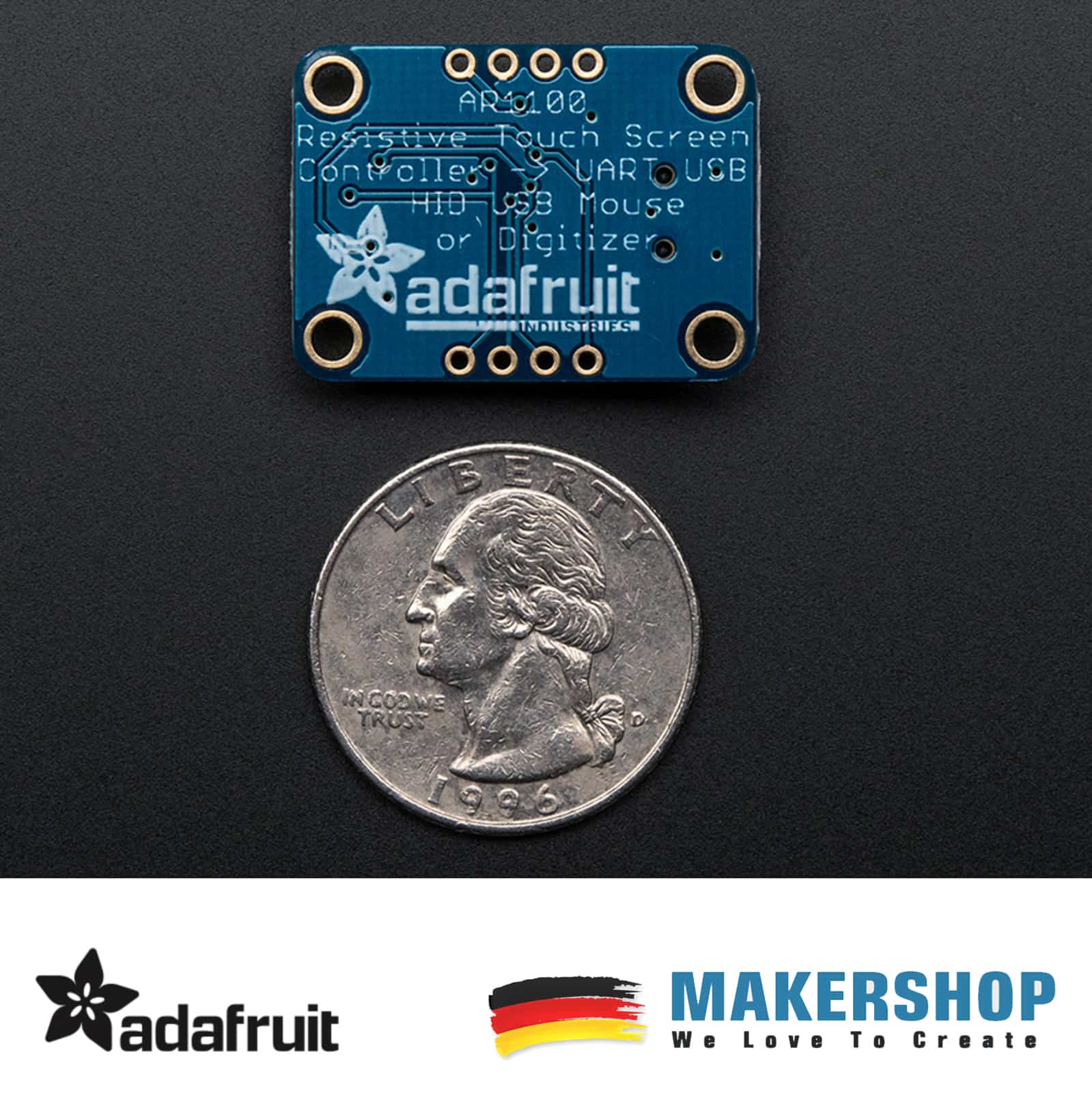
Das AR1100-Breakout digitalisiert einen resistiven 4-Draht-Touchscreen und meldet sich am Host als USB-HID-Maus beziehungsweise Digitizer.
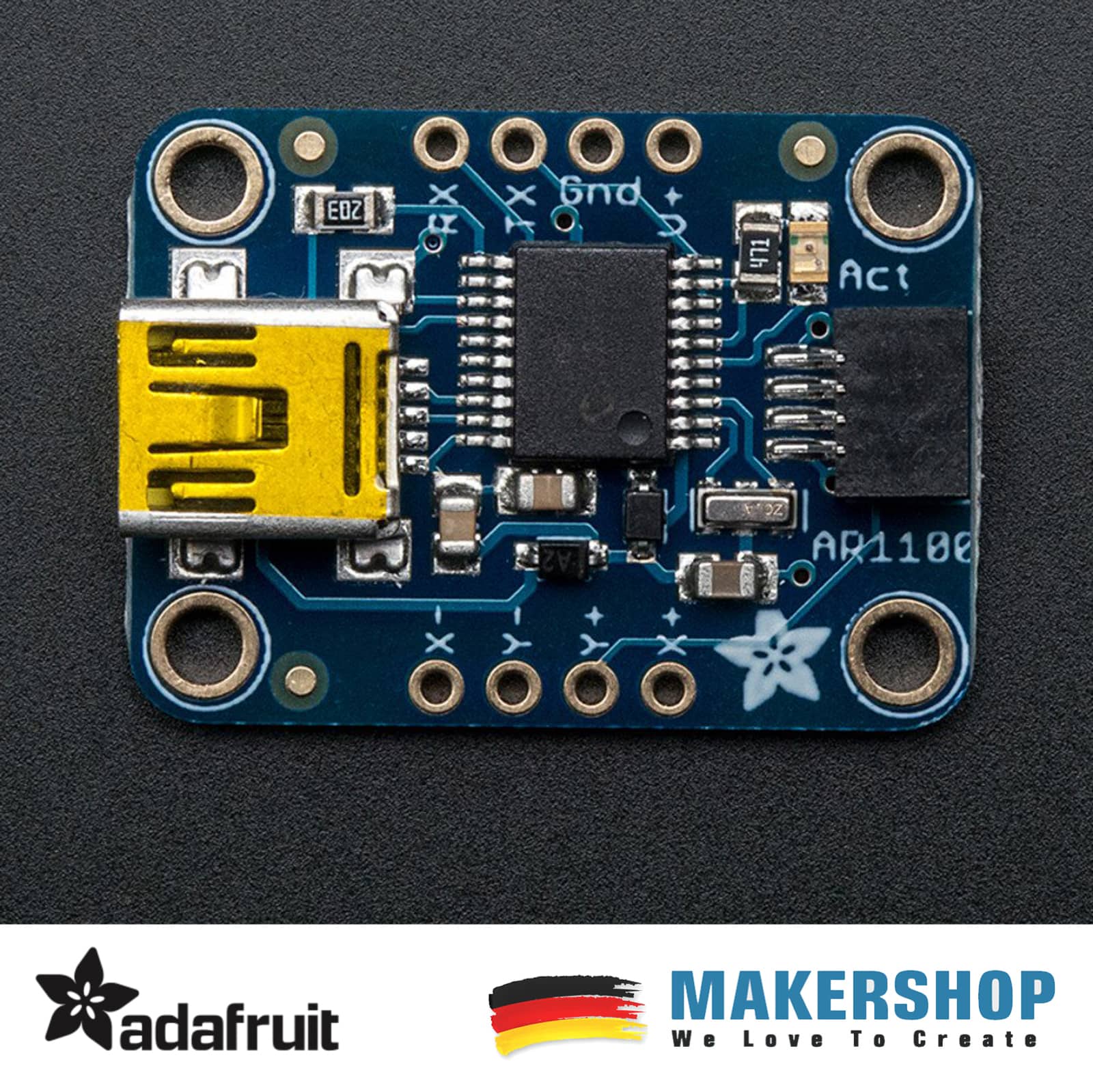
Die vorhandenen Produktbilder zeigen die ältere Adafruit-Ausführung mit Mini-USB-Buchse. Die aktuelle Herstellerrevision mit USB-C darf nicht mit dieser Lagerware gleichgesetzt werden.
Anschlüsse, Pins und Funktionen im Überblick
Die folgende Übersicht bezieht sich auf die konkret abgebildete Makershop-Ausführung.
Was du damit bauen kannst
Raspberry-Pi-Touch
Eine passende resistive 4-Draht-Folie als gewöhnliches USB-HID-Eingabegerät am Raspberry Pi verwenden.
Display nachrüsten
Ein vorhandenes Display mit resistivem Overlay um Maus- beziehungsweise Touchbedienung ergänzen.
Bedienpanel kalibrieren
Die Eckpunkte eines kleinen Maschinen- oder Informationspanels mit dem Herstellerwerkzeug einlernen.
UART auswerten
Touchkoordinaten in einem eigenen eingebetteten Aufbau über die dokumentierte serielle Schnittstelle erfassen.
Resistiven Touchscreen anschließen und kalibrieren
FPC-Raster, Kontaktseite und 4-Draht-Belegung vor dem Einstecken kontrollieren.
Die wichtigsten Werte
| Controller | Microchip AR1100 |
|---|---|
| Touch-Technik | 4-Draht resistiv |
| USB-Funktion | HID-Maus/Digitizer |
| Treiberbedarf | für normalen HID-Betrieb üblicherweise keiner |
| Touch-Anschluss | 1,0-mm-FPC und separate X/Y-Lötpads |
| USB der abgebildeten Revision | Mini-USB |
| Zusatzschnittstelle | TTL-UART-Funktion laut AR1100-Dokumentation |
| Anzeige | rote LED bei erkannter Berührung |
| Kalibrierung | Herstellerwerkzeug für Windows |
| Betrieb nach Kalibrierung | als HID auf kompatiblen Betriebssystemen |
| Abtastart | Analog-Digital-Wandlung im AR1100 |
Datenblatt, Pinout und Tutorials
Eigene Makershop-Unterlagen stehen direkt auf unserem Server bereit. Ergänzend verlinken wir vertrauenswürdige technische Primärquellen.
Technische Grundlage: Adafruit AR1100 Produktseite 1580 · Adafruit AR1100 Controller Guide · Microchip AR1100 Produktseite. Produktbilder und Lieferumfang beziehen sich auf das Makershop-Angebot.
Vor dem ersten Einsatz wissen
Funktioniert der AR1100 mit kapazitiven Touchscreens?
Nein, er ist für resistive 4-Draht-Touchfolien vorgesehen.
Brauche ich am Zielsystem einen Treiber?
Der normale HID-Betrieb benötigt auf üblichen Systemen meist keinen speziellen Treiber.
Warum steht hier Mini-USB statt USB-C?
Die Shopbilder zeigen die ältere Mini-USB-Ausführung; Adafruit verkauft inzwischen eine überarbeitete USB-C-Revision.
Kann ich jede FPC-Folie einstecken?
Nur wenn es eine 4-Draht-Folie mit passendem 1-mm-Raster und passender Kontaktorientierung ist.
Dokumentation / Ressourcen
Ähnliche Produkte
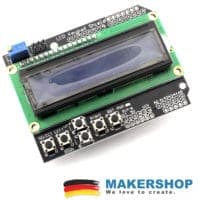
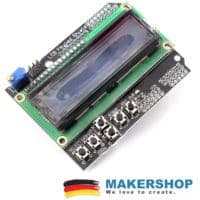
Button Shield Knopf Taster Erweiterung
2,80 €










Rezensionen
Es gibt noch keine Rezensionen.