


1,3 Zoll Arduino OLED 128×64 Display
Nicht vorrätig
Gib deinem Projekt ein klares kleines Display
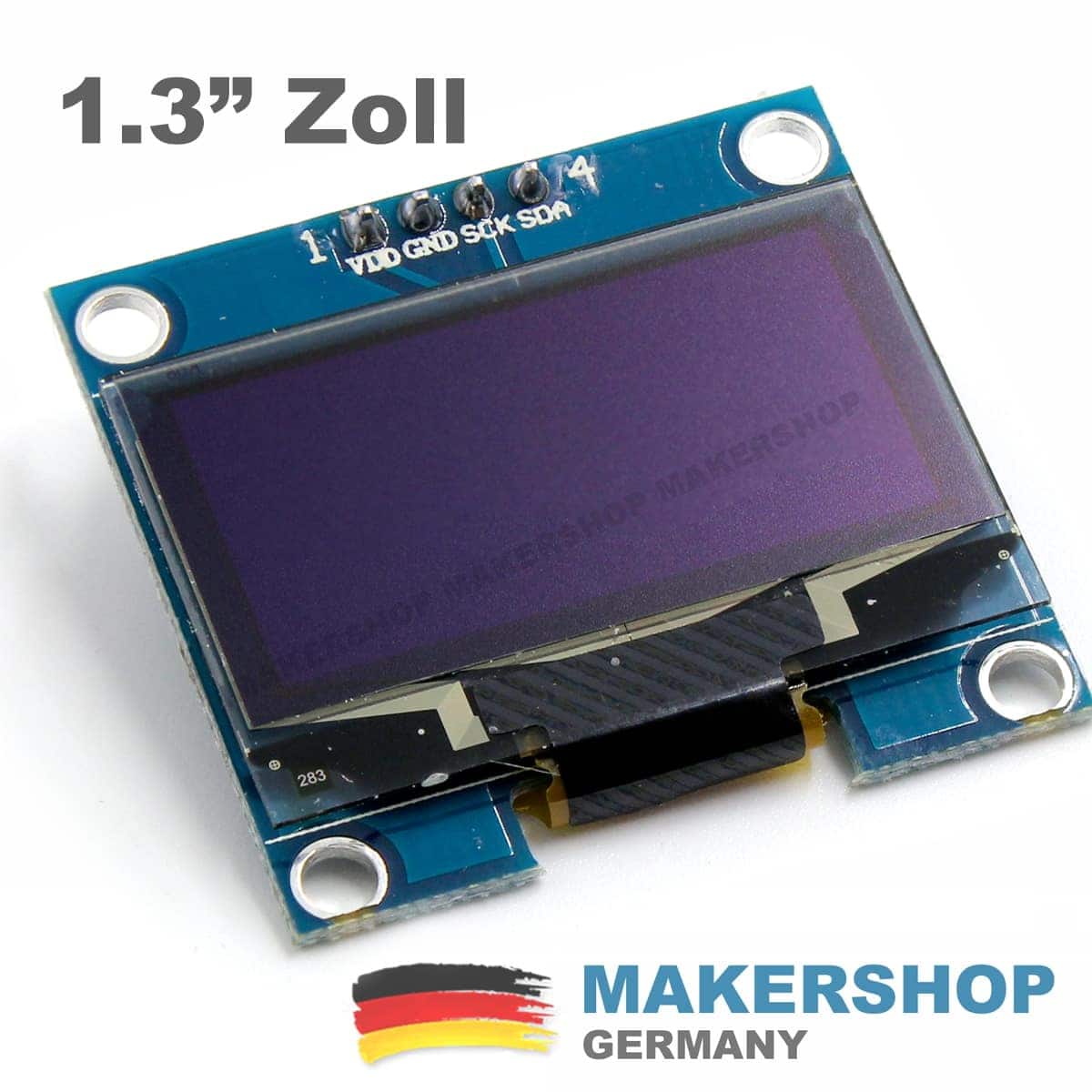
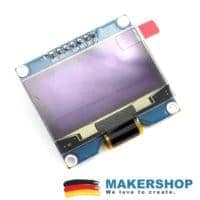
Dieses 1,3-Zoll-OLED macht Messwerte, IP-Adressen, Menues und Statusmeldungen direkt am Projekt sichtbar. Statt immer den Seriellen Monitor zu oeffnen, siehst du Temperatur, Sensorstatus oder Systemmeldungen auf dem Geraet selbst.
Der erste Erfolg ist schnell geschafft: I2C anschliessen, Adresse scannen oder 0x3C testen und mit einer passenden SSD1306-kompatiblen Bibliothek den Text Makershop auf das weisse 128×64-Display schreiben.
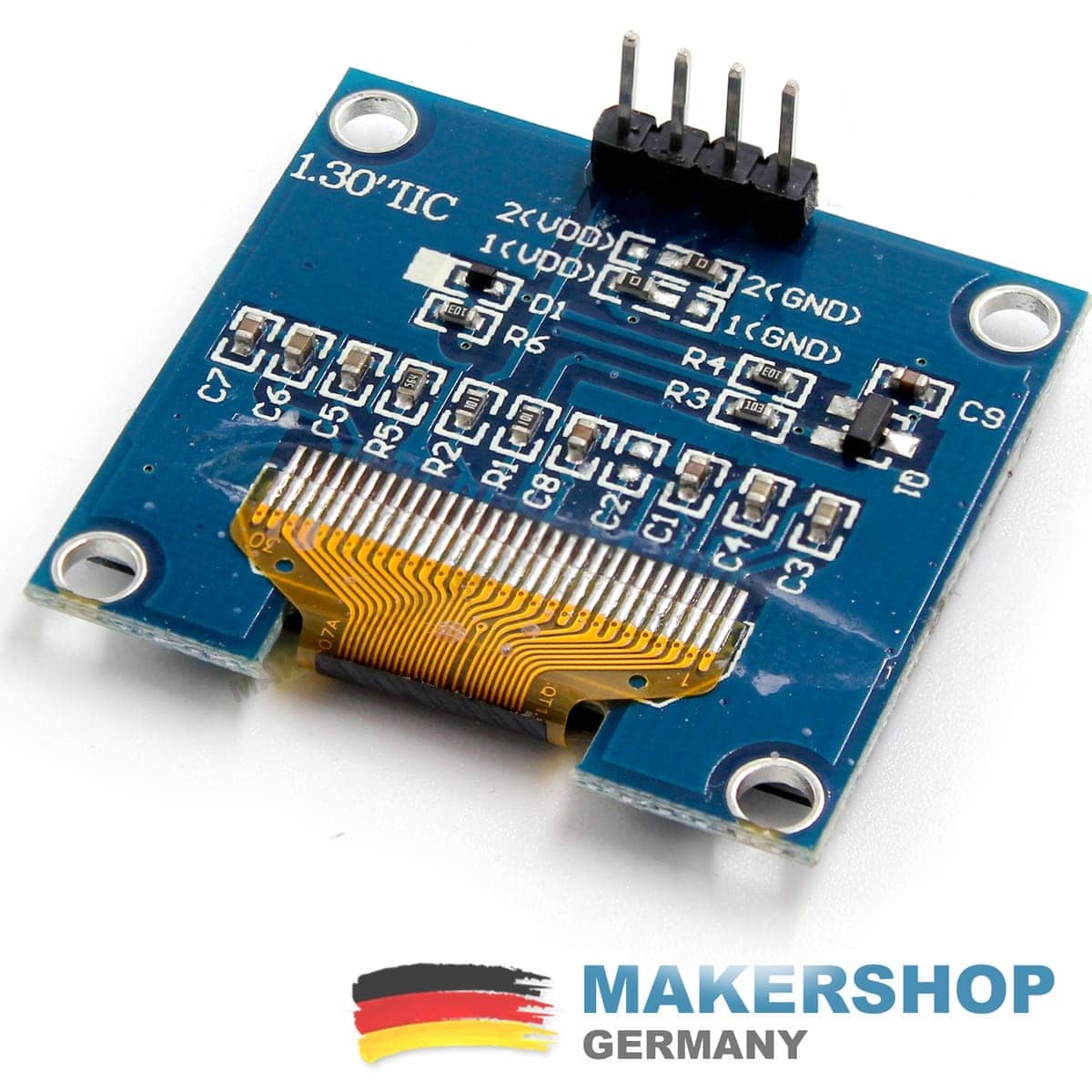
Anschlüsse, Pins und Funktionen im Überblick
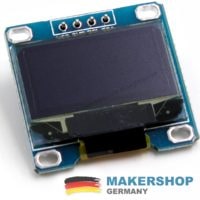
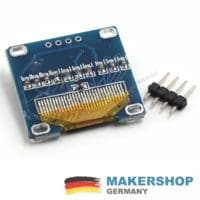
Die folgende Übersicht bezieht sich auf die konkret abgebildete Makershop-Ausführung.
Was du damit bauen kannst
Messwerte direkt anzeigen
Temperatur, Luftfeuchte, Abstand oder Stromaufnahme koennen ohne PC als klare Zahlen und kurze Labels erscheinen.
IoT-Status sichtbar machen
Ein ESP-Projekt zeigt WLAN-Verbindung, IP-Adresse, MQTT-Status oder Fehlermeldungen direkt am Gehaeuse.
Kleines Einstellmenue bauen
Mit Drehencoder oder Tasten wird das OLED zur kompakten Bedienoberflaeche fuer Grenzwerte, Modi oder Kalibrierung.
Robotik-Dashboard nutzen
Akkustand, Sensorzustand und Fahrmodus bleiben am mobilen Aufbau ablesbar, auch wenn der Roboter nicht am Rechner haengt.
Text auf dem OLED ausgeben
Der Sketch nutzt Adafruit GFX und Adafruit SSD1306 als Startpunkt. Falls das Display trotz richtiger Adresse dunkel bleibt, pruefe Controller, Reset-Parameter und alternativ eine SH1106-kompatible Bibliothek.
Die wichtigsten Werte
| Displaytyp | OLED-Modul mit weisser Darstellung |
|---|---|
| Diagonale | 1,3 Zoll laut Produkttitel |
| Aufloesung | 128 x 64 Pixel |
| Schnittstelle | I2C / IIC / TWI |
| Controller | Produkttitel nennt SSD1306; bei 1,3-Zoll-Modulen Controller per Bibliothekstest oder I2C-Scan verifizieren |
| Typische I2C-Adresse | 0x3C oder 0x3D je nach Modulrevision |
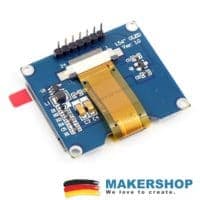
| Anschluesse | VCC, GND, SCL und SDA |
| Darstellung | Text, einfache Grafiken, Symbole und kleine Statusseiten |
| Hinweis | OLEDs koennen bei dauerhaft statischen Bildern einbrennen; Anzeige regelmaessig aktualisieren oder dimmen |
Datenblatt, Pinout und Tutorials
Eigene Makershop-Unterlagen stehen direkt auf unserem Server bereit. Ergänzend verlinken wir vertrauenswürdige technische Primärquellen.
Technische Grundlage: Adafruit SSD1306 Arduino Library · Arduino Wire Library. Produktbilder und Lieferumfang beziehen sich auf das Makershop-Angebot.
Vor dem ersten Einsatz wissen
Welche I2C-Adresse hat das Display?
Typisch ist 0x3C, manchmal 0x3D. Ein I2C-Scanner klaert die Adresse am schnellsten.
Warum bleibt das Display dunkel?
Haeufige Ursachen sind vertauschte SDA/SCL-Leitungen, falsche Adresse, falsche Versorgung oder eine Bibliothek, die nicht zum Controller der Modulrevision passt.
Kann ich es am Raspberry Pi nutzen?
Ja, mit I2C-Anschluss und passender Software. Pegel, Versorgung und aktiviertes I2C muessen zum Raspberry-Pi-Modell passen.
Brennt OLED ein?
Bei lange unveraenderten hellen Pixeln kann Einbrennen auftreten. Bewegte oder wechselnde Anzeigen und Dimmung reduzieren das Risiko.
Dokumentation / Ressourcen
4 Rezensionen für 1,3 Zoll Arduino OLED 128×64 Display
Ähnliche Produkte










maker (Verifizierter Käufer) –
Display works well with Wemos D1 and driver from
https://github.com/ThingPulse/esp8266-oled-ssd1306
with
#include “SH1106.h”
SH1106 display(I2C_DISPLAY_ADDRESS, SDA_PIN, SCL_PIN);
Rainer (Verifizierter Käufer) –
Achtung: Chipsatz kann auch SH1106 sein.
Wenn das Display also mit dem Include Treiber für SSD1306 nicht richtig funktioniert, dann probiert einem Include Treiber für SH1106 aus
Frank L. (Verifizierter Käufer) –
Mit gefällt es.
Julian (Verifizierter Käufer) –
Schnell und einfach.